
Slow Motion Video Maker
GeniusTools LabsPřehrávání a úprava videa
4,71.00 Recenze
- Verze
- 2.1.1
- Instalace
- 5.00M
- Věkové hodnocení
- PEGI 3
Snímky obrazovky
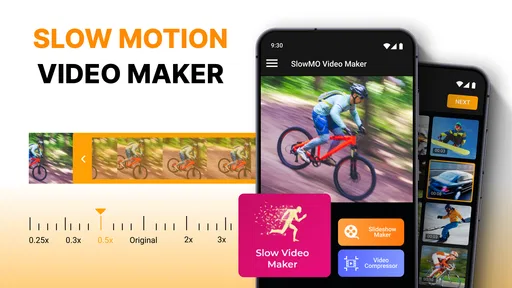
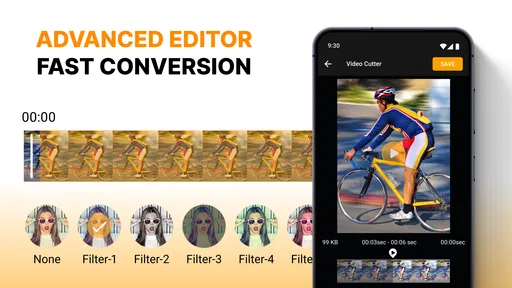
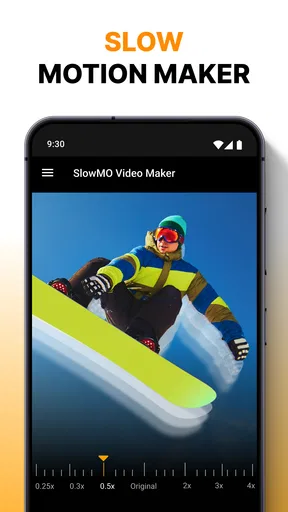
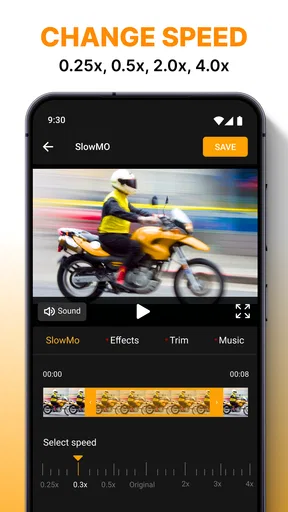
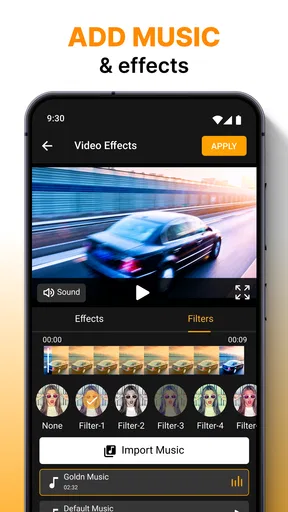
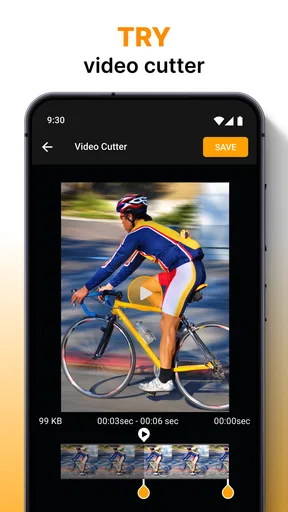
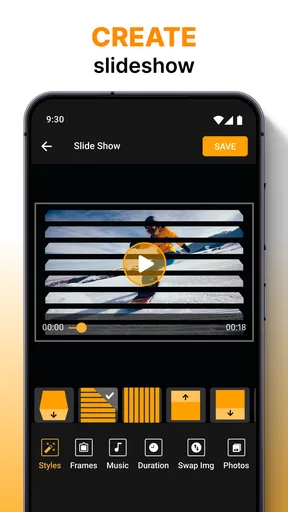
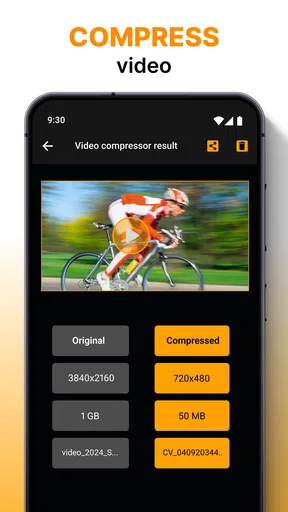
Naše recenze aplikace Slow Motion Video Maker
 Analýzu připravil Appyee
V dnešní době, kdy každý rád sdílí své momenty na sociálních sítích, není špatný nápad mít v kapse nástroj, který přidá vašim videím šmrnc. A právě tady přichází na scénu Slow Motion Video Maker. Tato aplikace je jako stvořená pro všechny kreativce, kteří chtějí svým videím dodat něco extra.
Jak se hodí do běžného dne
Největší smysl mi tento editor dává ve chvíli, kdy mám jeden krátký záběr, který stojí za to zvýraznit, ale nechci kvůli němu otevírat složitý střihový program. Představte si třeba skok do bazénu, rychlý pohyb psa při hře nebo okamžik, kdy dítě sfoukne svíčky. Zpomalit jen vybranou část znamená, že zbytek klipu zůstane svižný a divák se zastaví přesně u důležitého momentu.
Praktický postup je nejdřív vybrat klip, potom si určit úsek, který má být pomalejší, a před uložením si přehrát celý výsledek. U krátkých záběrů se snadno přehlédne, že náběh do zpomalení působí příliš prudce nebo že zpomalená pasáž trvá déle, než je potřeba. Když si ji zkrátím na jeden jasný okamžik, video obvykle působí záměrněji a lépe se sdílí.
Právě práce s vybranou částí je užitečnější, než se na první pohled zdá. Nemusím zpomalovat celý klip jen proto, abych vytáhl jednu drobnost, a nemusím tím zbytečně natahovat záběr. Pokud si natáčím více pokusů, vyplatí se nejprve vybrat ten nejlepší a upravovat až jeho kopii; ušetřím si opakování práce a snáz porovnám, jestli efekt scéně opravdu pomáhá.
Kdy jednoduchost pomáhá a kdy už nestačí
Ve srovnání s univerzálními mobilními editory působí specializovaný nástroj na zpomalení přístupněji: nemusím se prokousávat časovou osou plnou vrstev, titulků a dalších ovládacích prvků, pokud chci pouze upravit tempo klipu. To je výhoda pro rychlou tvorbu a pro někoho, kdo s videem běžně nepracuje. Naopak u projektu, který potřebuje přesné spojování několika záběrů, titulky, komentář, přechody nebo propracované načasování hudby, bych raději sáhl po plnohodnotném editoru.
Obecný editor může být také lepší volbou, když chci všechny části příspěvku připravit na jednom místě. Specializovaná aplikace může zrychlit jeden konkrétní krok, ale sama o sobě nenahrazuje celý střihový postup. Rozhodující je tedy to, zda potřebuji hlavně zpomalený efekt, nebo kompletní úpravu videa od začátku do konce.
Další důležitý rozdíl je mezi dojmem z efektu a skutečnou plynulostí obrazu. Zpomalení samo o sobě nezaručuje, že pohyb bude vypadat hladce: záleží i na tom, jak byl původní záběr pořízen. U rychlé akce natočené běžným způsobem mohou být pohyby po zpomalení méně přirozené, zatímco klip s dostatkem obrazových okamžiků má pro výrazný efekt lepší předpoklady. Před úpravou proto doporučuji vyzkoušet krátký úsek a posoudit výsledek, místo abych dlouze zpracovával celé video.
Hudba, filtry a rozumné úpravy
Hudba může zpomalenému záběru dodat náladu, ale měla by podporovat dění, ne ho překrýt. U krátkého videa si nejprve všímám, zda hudba nezačne nebo neskončí v nevhodném okamžiku a jestli zpomalený pohyb stále působí jako hlavní prvek. Když zvuk odvádí pozornost, jednodušší výsledek bývá lepší. Při zveřejnění na sociální síti je také rozumné počítat s tím, že použití hudby může ovlivnit, kde a jak lze výsledné video sdílet.
Filtry se vyplatí vybírat podle konkrétní scény, ne podle toho, který v nabídce vypadá nejvýrazněji. U záběru s rychlým pohybem může silná barevná úprava odvádět pozornost od samotného momentu; u klidnějšího klipu naopak drobná změna vzhledu může pomoci vytvořit jednotnou náladu. Já bych nejprve zkontroloval zpomalení bez dalších zásahů a teprve potom přidal filtr. Snáz tak poznám, zda výsledek zlepšuje právě efekt, nebo jen výrazná úprava obrazu.
Se zvukem souvisí i užitečný kompromis: původní audio nemusí při změně rychlosti působit přirozeně. Pokud je pro scénu důležitý skutečný zvuk, například dopad nebo výkřik, stojí za to předem porovnat, jak zní v upraveném klipu. Když důležitý není, může být vhodnější zaměřit se na obraz a doplnit hudbu tak, aby nepřebila hlavní okamžik.
Co čekat od používání a výsledného souboru
U každého editoru videa platí, že délka a náročnost klipu mohou ovlivnit, jak pohodlná bude práce. I když je lákavé začít dlouhým záznamem, na první pokus bych zvolil kratší část. Rychleji si ověřím, jak daný záběr vypadá po zpomalení, a nemusím čekat na úpravu materiálu, který nakonec nevyužiji. Krátký zkušební export je zároveň dobrý způsob, jak zjistit, zda mi vyhovuje vzhled výsledného videa před tím, než upravím další klipy.
Export ve vysokém rozlišení zní užitečně, ale pro sdílení je důležité především to, jak výsledek vypadá na cílovém zařízení a zda se s ním pohodlně pracuje. Před uložením bych si proto zkontroloval celý klip, nejen zpomalenou pasáž: střih může působit dobře při úpravě, ale na malé obrazovce je vidět i nepřirozeně dlouhý začátek nebo konec. Pokud výsledek chci poslat někomu jinému, je rozumné přehrát uložený soubor ještě jednou, ne spoléhat jen na náhled při editaci.
Počítám také s tím, že video zabírá místo v telefonu a jeho úprava může být méně pohodlná, když mám zařízení téměř plné. Před větším projektem se proto vyplatí uvolnit prostor a ponechat si původní záznam, dokud si neověřím, že upravená verze odpovídá představě. Je to malý návyk, který pomáhá, když chci později změnit výběr úseku nebo se vrátit k původnímu materiálu.
Pro koho je vhodná a kdo by měl hledat jinde
Tato aplikace se hodí hlavně lidem, kteří chtějí rychle vytvořit jeden efektní zpomalený záběr bez studování složitého střihu. Ocení ji příležitostný tvůrce, který natáčí telefonem, sdílí krátká videa a nepotřebuje u každého klipu připravovat více zvukových či obrazových vrstev. Využít ji může i začátečník, který si chce vyzkoušet, jak změna tempa promění obyčejný pohyb.
Naopak bych ji nevolil jako hlavní nástroj pro pravidelnou práci na delších videích, kde záleží na detailním střihu, přesném zvukovém mixu nebo na skládání mnoha scén do jednoho projektu. Tam bývá praktičtější editor určený pro širší produkci. Pokud hledám jen přehrávač nebo chci spravovat celou knihovnu videí, aplikace zaměřená na zpomalení nebude správnou náhradou za tyto nástroje.
Pokud si nejsem jistý, jestli mi specializovaný postup bude vyhovovat, začal bych jedním krátkým klipem z běžného dne. Hned poznám, zda mi rychlé zaměření na zpomalení šetří čas, nebo zda při práci postrádám ovládací prvky, které mívám v oblíbeném univerzálním editoru. Není důvod měnit celý způsob střihu, pokud potřebuji jen občasný efekt; naopak při časté práci s mnoha záběry může být pohodlnější držet se jednoho širšího nástroje.
V obchodě je aplikace označená jako bezplatná, zároveň nabízí nákupy v aplikaci v rozmezí od 28,99 Kč do 2 899,99 Kč při fakturaci přes Google Play. Před potvrzením jakéhokoli nákupu bych si proto ověřil, co přesně se nabízí a zda je daná možnost pro můj způsob používání opravdu potřebná. Základní rozhodnutí, zda mi vyhovuje samotné zpomalování, lze udělat nejprve na krátkém záběru, bez toho, abych automaticky počítal s placenými doplňky.
Co je Slow Motion Video Maker?
Slow Motion Video Maker je aplikace, která umožňuje uživatelům zpomalit jejich videa a vytvořit tak efektní zpomalené záběry. Možná si říkáte, že to zní jednoduše, ale věřte mi, tento nástroj nabízí mnohem více než jen tlačítko pro zpomalení.
První dojmy a uživatelské prostředí
Po stažení a instalaci aplikace jsem byl příjemně překvapen její uživatelsky přívětivou grafikou. Všechno je přehledné a snadno dostupné, což je skvělé zejména pro lidi, kteří nejsou technicky zdatní. Hlavní menu vás rychle navede k tomu, co potřebujete, a to bez zbytečných komplikací.
Jednou z mých oblíbených funkcí je možnost vybrat si konkrétní část videa, kterou chcete zpomalit. Nemusíte tak zpomalovat celé video, což šetří čas i místo na vašem zařízení.
Funkce, které stojí za zmínku
Aplikace nabízí několik zajímavých funkcí, které stojí za to vyzkoušet:
- Úprava rychlosti: Můžete si hrát s rychlostí a vytvářet tak unikátní efekty.
- Filtry: K dispozici je řada filtrů, které dodají vašim videím profesionální vzhled.
- Export ve vysokém rozlišení: Vaše zpomalená videa lze uložit v různých formátech a kvalitách.
Výkon a kvalita videa
Při testování jsem si všiml, že aplikace zvládá zpracovat i delší videa bez jakéhokoliv záseku nebo ztráty kvality. To je pro mě velké plus, protože nikdo nemá čas čekat věčnost na zpracování videa.
Výsledná kvalita videa je opravdu působivá. Zpomalené záběry jsou hladké a bez rušivých elementů, což je přesně to, co od takové aplikace očekávám.
Pro koho je aplikace určená?
Slow Motion Video Maker je ideálním nástrojem pro všechny, kdo chtějí svým videím dodat něco navíc. Ať už jste influencer, začínající filmař, nebo jen někdo, kdo rád experimentuje s videi, tato aplikace vám rozhodně přijde vhod.
Za aplikací stojí GeniusTools Labs a její současná verze je 2.1.1. Jde o videoeditor pro Android, který vyžaduje alespoň Android 5.0; věkové hodnocení PEGI 3 znamená, že je zařazený jako vhodný i pro nejmladší uživatele. V obchodě má průměrné hodnocení 4,7 z přibližně 36 tisíc hodnocení a zaznamenal více než 5 milionů instalací. Tyto údaje ukazují, že nejde o okrajový nástroj, samy o sobě ale nenahradí vlastní zkoušku na typu videa, které chci upravovat.
Aplikace byla vydána 23. července 2020. Samotné datum vydání ani číslo aktuální verze mi neříkají, jaké změny jednotlivé aktualizace přinesly, takže z nich nevyvozuji konkrétní nové funkce ani proměnu ovládání. Pro stávajícího uživatele je důležitější praktický výsledek: pokud mu vyhovuje rychlý postup a úprava vybraného úseku, může v něm pokračovat; po aktualizaci se mu ale vyplatí před důležitým exportem zkontrolovat své obvyklé kroky a výstup přehrát.
Na co myslet při pravidelném používání
U aplikace, kterou používám jen občas, je příjemné, když si nemusím pamatovat komplikovaný pracovní postup. Přesto doporučuji nechat si originální záznam, dokud nejsem spokojený s uloženou verzí. Pokud chci opakovat podobný styl u několika klipů, pomůže mi držet se stejného přístupu: nejdřív vybrat moment, potom doladit rychlost a až nakonec řešit filtr nebo hudbu. Tím se vyhnu tomu, že budu upravovat efekty na scéně, kterou nakonec vůbec nepoužiji.
U videí určených k veřejnému sdílení myslím také na to, že samotný efekt nezachrání slabý nebo špatně načasovaný záběr. Nejprve vybírám scénu s jasným pohybem a čitelným začátkem i koncem; zpomalení pak zvýrazní to, co už v záběru funguje. Jestli se v klipu nic zajímavého neděje, přidané efekty mohou působit jako zbytečná ozdoba. To je důvod, proč bych aplikaci používal výběrově, ne na každé video v galerii.
Pro stávající uživatele je nejrozumnější sledovat, zda jim současné ovládání, dostupné možnosti úprav a výsledek exportu stále odpovídají potřebám. Při rozhodování o aktualizacích bych se zaměřil na skutečné změny, které sami zaznamenají, místo předpokladu, že vyšší číslo verze automaticky znamená lepší plynulost nebo nové funkce. A pokud mi časem přestane stačit práce s rychlostí a základním vzhledem klipu, je to jasný signál zvážit širší editor.
Závěrečné myšlenky
Pokud hledáte snadno použitelnou aplikaci pro tvorbu zpomalených videí, Slow Motion Video Maker je skvělou volbou. S jeho pomocí můžete svá videa proměnit v umělecká díla, která zaujmou každého, kdo je uvidí. Takže, co čekáte? Stáhněte si aplikaci a začněte tvořit!
Já bych ji doporučil především pro rychlé, samostatné zpomalené klipy, u kterých chci vyzdvihnout jeden přesný okamžik. Její zaměření může být příjemnější než plný editor, když nepotřebuji složitý projekt, ale právě tato specializace je i její hranicí: pro náročnější střih bych zvolil nástroj s širší sadou možností. Pokud si nejprve vyzkouším krátký záběr, zkontroluji pohyb, zvuk i uložený výsledek a teprve potom přidám další úpravy, rychle zjistím, zda mi tento způsob práce sedí.
Závěr
Přednosti aplikace Slow Motion Video Maker
- Jednoduché uživatelské rozhraní.
- Rychlá a snadná úprava videí.
- Podpora exportu ve vysoké kvalitě.
- Mnoho možností přehrávání rychlosti.
- Nabízí náhled v reálném čase.
Omezení aplikace Slow Motion Video Maker
- Obsahuje reklamy v bezplatné verzi.
- Některé funkce jsou placené.
- Vyžaduje více úložného prostoru.
- Občasné pády aplikace.
- Omezené možnosti úprav zvuku.
Další vydání od GeniusTools Labs
Zobrazit vše
Love Tester - Test lásky
Zábava4,8

GPS Maps Voice Navigation App
Mapy a navigace0.0

Virtuální DJ Hudební Mixér
Hudba a zvuk4,7

Simple Draw: Sketch & Drawing
Umění a design0.0
Podobné tipy v této kategorii
Zobrazit vše
Google TV
Google LLC3,8

iTunes
Apple4.7

YouTube
Google LLC3,8

MX Player
Amazon Mobile LLC4,0

CapCut: Photo & Video Editor
Bytedance Pte. Ltd.3,2

PLAYit-All in One Video Player
PLAYIT TECHNOLOGY PTE. LTD.4,7
Mohlo by se vám také líbit
Zobrazit vše
Často kladené otázky
Jaké jsou hlavní funkce aplikace Slow Motion Video Maker?
Slow Motion Video Maker umožňuje uživatelům upravovat videa do zpomaleného režimu. Nabízí různé rychlosti přehrávání, možnost přidání hudby na pozadí a základní editační nástroje. Uživatelé mohou také exportovat videa ve vysoké kvalitě a sdílet je přímo na sociálních sítích.
Je aplikace Slow Motion Video Maker zdarma?
Aplikace je dostupná ke stažení zdarma, ale některé pokročilé funkce mohou vyžadovat nákupy v aplikaci. Tímto způsobem si uživatelé mohou odemknout další editační nástroje nebo odstranit reklamy pro lepší uživatelský zážitek.
Na jakých zařízeních je Slow Motion Video Maker kompatibilní?
Aplikace je kompatibilní s většinou moderních zařízení Android a iOS. Je důležité mít aktualizovaný operační systém pro zajištění nejlepší výkonnosti. Starší zařízení mohou mít omezenou funkčnost nebo sníženou kvalitu zpracování videa.
Jak je zajištěna kvalita videa po úpravě?
Slow Motion Video Maker používá pokročilé algoritmy pro zajištění co nejlepší kvality videa i po úpravách. Uživatelé mohou exportovat videa ve vysokém rozlišení, a to i po aplikaci zpomaleného efektu, což zajišťuje, že konečný výstup je ostrý a jasný.
Jaké jsou nejčastější problémy a jejich řešení?
Uživatelé někdy hlásí problémy s exportem videa nebo s pády aplikace. Doporučuje se udržovat aplikaci aktualizovanou a zkontrolovat, zda zařízení splňuje minimální požadavky. Problémy mohou být často vyřešeny restartem aplikace nebo uvolněním paměti zařízení.
